Créer un planning Excel : 3 méthodes pour une organisation sur-mesure
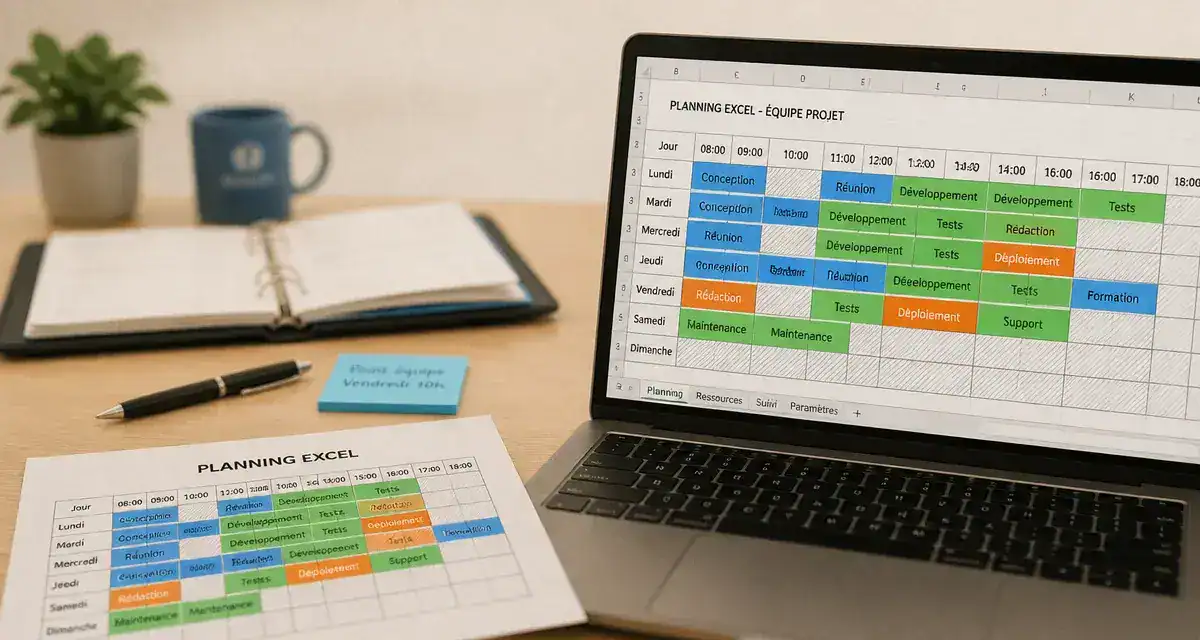
Organiser son temps, gérer une équipe ou suivre l’avancement d’un projet demande un outil à la fois souple et structuré. Si de nombreux logiciels spécialisés existent, Excel reste la référence pour sa polyvalence. Que vous soyez un manager coordonnant des horaires ou un particulier structurant sa semaine, savoir créer un planning Excel efficace fait gagner un temps précieux. Ce guide détaille les étapes pour transformer une feuille blanche en un véritable outil de pilotage, à partir de repères de l’année.
Passer du modèle pré-rempli au planning personnalisé
La bibliothèque de modèles intégrée à Excel est une base solide pour débuter sans manipuler de formules complexes. C’est la solution rapide pour obtenir un rendu professionnel en quelques clics.
Utiliser les modèles natifs
Ouvrez Excel et cliquez sur « Nouveau ». Dans la barre de recherche, tapez « Planning » ou « Calendrier ». Vous y trouverez des options variées : plannings hebdomadaires, calendriers de projets ou emplois du temps académiques. Une fois le modèle choisi, modifiez simplement les dates et les intitulés de colonnes. Vous pouvez adapter les thèmes de couleurs via l’onglet Mise en page pour correspondre à votre charte visuelle.
Les limites des modèles prêts à l’emploi
Les modèles génériques ne répondent pas toujours à des besoins spécifiques, comme le calcul automatique des heures supplémentaires ou la gestion de rotations d’équipes complexes. Si votre organisation nécessite une logique métier particulière, la création manuelle devient nécessaire. Vous reprenez ainsi le contrôle total sur la structure et le calcul de vos données.
Construire son planning de zéro : le guide technique
Créer son propre outil permet d’ajuster chaque cellule à votre réalité. Pour un planning lisible, la structure doit être pensée pour une lecture immédiate.
Structurer les axes : temps et ressources
Définissez d’abord votre axe temporel. Les jours de la semaine occupent généralement la première ligne (B1 à H1), tandis que les créneaux horaires ou les noms des collaborateurs occupent la première colonne (A2 à A20). Pour automatiser les dates, saisissez la date du lundi en B1, puis utilisez la formule =B1+1 en C1, et étirez vers la droite. Cela permet de mettre à jour tout le calendrier en modifiant une seule cellule, pour construire un outil de suivi.
Dans la gestion de projet, on se laisse souvent submerger par une accumulation de micro-tâches qui nuisent à la vision globale. Pour éviter que ces détails ne paralysent votre organisation, intégrez des zones de « respiration » ou des indicateurs de priorité. En liant vos cellules à une colonne de statut (À faire, En cours, Terminé), vous transformez un simple calendrier statique en un outil de pilotage dynamique capable de signaler les goulots d’étranglement avant qu’ils ne deviennent critiques.
Appliquer la mise en forme conditionnelle
La mise en forme conditionnelle est l’outil idéal pour rendre un planning lisible. Elle colore automatiquement une cellule selon son contenu. Par exemple, vous pouvez décider que le mot « Congés » affiche un fond rouge, ou que les cellules contenant « Réunion » passent en bleu.
Pour configurer cela, sélectionnez la plage de cellules, allez dans l’onglet Accueil, cliquez sur Mise en forme conditionnelle, puis choisissez « Règles de mise en surbrillance des cellules » et « Texte qui contient ». Saisissez votre mot-clé et définissez le format de remplissage souhaité.
Optimiser le planning pour la gestion d’équipe
Lorsqu’un planning concerne plusieurs personnes, la clarté visuelle doit s’accompagner d’une rigueur de saisie pour éviter les erreurs d’interprétation.
Gérer les jours fériés et les week-ends
Pour éviter de planifier des tâches sur des jours non ouvrés, utilisez la fonction JOURSEMAINE. En la combinant avec la mise en forme conditionnelle, vous pouvez griser automatiquement les colonnes correspondant au samedi et au dimanche. Pour les jours fériés, créez une liste de dates dans un onglet séparé et demandez à Excel de vérifier si la date du planning figure dans cette liste via une fonction RECHERCHEV ou NB.SI.
Le scindage des journées
Pour une gestion fine, notamment dans le commerce ou la restauration, diviser chaque case de jour en deux lignes (matin et après-midi) est plus efficace qu’un bloc journalier unique. Cela permet de visualiser les rotations de personnel et de s’assurer qu’aucun créneau ne reste vide.
| Collaborateur | Lundi (Matin) | Lundi (A-M) | Mardi (Matin) | Mardi (A-M) |
|---|---|---|---|---|
| Jean Dupont | Présent | Formation | Présent | Repos |
| Marie Curie | Repos | Présent | Présent | Présent |
Partage, impression et collaboration
Un planning n’est utile que s’il est consulté par les bonnes personnes au bon moment. La phase finale consiste à préparer le document pour sa diffusion.
Préparer une zone d’impression propre
Pour éviter qu’un planning ne s’imprime sur plusieurs pages avec des colonnes coupées, sélectionnez votre zone de travail, allez dans Mise en page, cliquez sur Zone d’impression et choisissez « Définir ». Dans les options, sélectionnez « Paysage » et cochez « Ajuster à une page en largeur ». Utilisez l’aperçu avant impression pour vérifier l’équilibre des marges.
Passer au mode collaboratif
Si plusieurs managers doivent modifier le planning, évitez l’envoi de fichiers par email. Utilisez Excel Online via OneDrive ou SharePoint. Cela permet une modification simultanée et un historique des versions. Vous pouvez également protéger certaines cellules, comme les formules de calcul d’heures, pour que les utilisateurs ne puissent modifier que les noms et les horaires, garantissant ainsi l’intégrité de votre outil.
Pour une diffusion large sans risque de modification, l’export au format PDF reste la solution la plus sûre. Il garantit une mise en forme identique, quel que soit l’appareil utilisé pour consulter le planning.

- Une compétence professionnelle se prouve par des faits, pas par des adjectifs - 17 octobre 2026
- Travail bien payé sans diplôme : les voies réalistes pour atteindre 3 000 € - 16 octobre 2026
- Devenir RH : le bac+2 permet de débuter, le bac+5 ouvre le pilotage - 15 octobre 2026