Vous possédez une PlayStation et vous rêvez de créer des miniatures percutantes, des visuels soignés ou des captures d’écran dignes d’un créateur confirmé ? Pas besoin de maîtriser Photoshop ni d’investir dans du matériel coûteux. Grâce aux outils intégrés comme Share Factory sur PS4 et PS5, quelques réglages bien pensés et des principes graphiques simples, vous pouvez produire des graphismes PS professionnels sans compétences techniques avancées. Ce guide vous accompagne pas à pas : d’abord les bases pour obtenir des visuels nets et lisibles, puis les méthodes pour enrichir vos créations et construire une identité visuelle cohérente qui capte l’attention dès la première seconde.
Comprendre les bases des graphismes PS pour un rendu propre
Avant de vous lancer dans des effets sophistiqués ou des montages élaborés, concentrez-vous sur les fondamentaux. La qualité de vos graphismes PS repose d’abord sur des réglages techniques corrects et des captures bien pensées. En vérifiant quelques paramètres clés et en adoptant les bonnes pratiques dès la prise de vue, vous évitez les erreurs courantes qui donnent un aspect flou, terne ou amateur à vos visuels.
Comment régler votre PS4 ou PS5 pour des graphismes plus nets
Rendez-vous dans les paramètres de sortie vidéo de votre console pour confirmer que la résolution est bien définie sur 1080p ou 4K selon les capacités de votre écran. Un mauvais réglage ici peut produire des images pixelisées ou mal calibrées. Si votre téléviseur supporte le HDR, activez-le, mais vérifiez le rendu : un HDR mal configuré délave les couleurs ou les sature excessivement, ce qui nuit à la qualité finale de vos graphismes PS.
Ajustez également la plage RGB dans les paramètres avancés. Une plage limitée écrase les détails dans les zones sombres et claires, tandis qu’une plage complète préserve toute la richesse des contrastes. Prenez le temps de calibrer le contraste et la luminosité de votre écran : des noirs bouchés ou des blancs brûlés rendent vos captures inexploitables, même si le jeu tourne parfaitement.
Captures d’écran PS : bonnes pratiques pour éviter les visuels flous
Le timing de votre capture fait toute la différence. Évitez de déclencher la prise de vue en plein combat intense ou pendant des mouvements rapides qui génèrent du flou de mouvement. Privilégiez les moments calmes, les pauses cinématographiques ou les phases d’exploration où le jeu affiche des décors soignés et nets. De nombreux jeux récents proposent un mode photo intégré qui fige l’action et vous permet de régler l’angle de caméra idéal.
Pensez à désactiver l’interface utilisateur (HUD) dans les options du jeu avant de capturer. Les barres de vie, minimaps et autres indicateurs encombrent l’image et donnent un aspect moins professionnel à vos visuels. Une capture propre, sans éléments superflus, offre une base parfaite pour ajouter ensuite vos propres textes ou logos.
Pourquoi vos graphismes PS manquent parfois de « punch » visuel
Un visuel terne provient souvent d’une mauvaise gestion de l’éclairage. Si vous jouez dans une pièce trop lumineuse, la lumière ambiante écrase les contrastes de votre écran et affadit les couleurs. À l’inverse, un écran mal calibré peut assombrir ou dénaturer les teintes que le jeu affiche réellement. Testez les différents modes d’image proposés par votre téléviseur : le mode « jeu » privilégie la réactivité mais parfois au détriment des couleurs, tandis que le mode « cinéma » ou « standard » peut mieux restituer les nuances.
Comparez vos captures avec celles d’autres créateurs pour identifier où le rendu diffère. Souvent, quelques ajustements de luminosité, saturation ou contraste suffisent à transformer un visuel plat en une image percutante qui attire l’œil.
Améliorer vos graphismes PS avec Share Factory et les outils intégrés
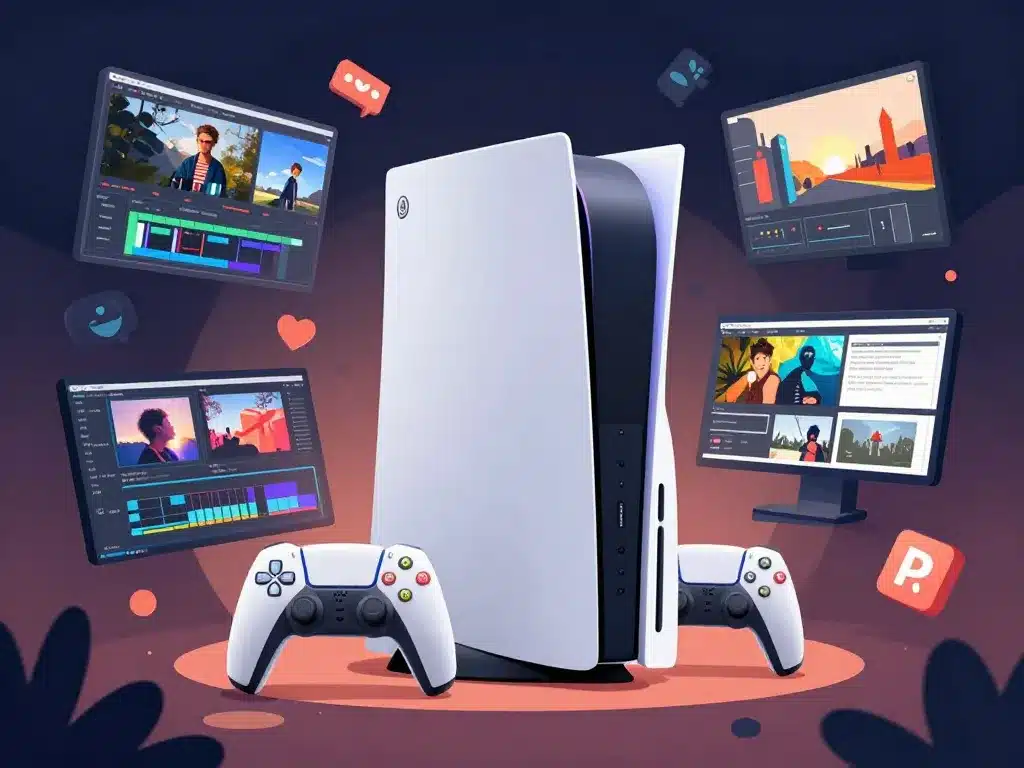
Share Factory Studio sur PS5, ou Share Factory sur PS4, est votre meilleur allié pour transformer vos captures en visuels aboutis. Cet outil gratuit vous permet d’ajouter du texte, des filtres, des transitions et même de créer des miniatures sans quitter votre console. L’essentiel est de maîtriser les fonctions vraiment utiles et d’éviter la surcharge graphique qui donne un aspect amateur à vos créations.
Première prise en main de Share Factory pour des visuels propres et lisibles
Lancez Share Factory et créez un nouveau projet en sélectionnant un thème sobre, sans effets excessifs. Les templates trop chargés dispersent l’attention et compliquent la lecture. Importez vos clips ou captures, puis commencez par définir la durée et le cadrage de chaque élément. Travaillez d’abord la structure de votre visuel avant de penser aux effets : un bon cadrage et un rythme cohérent valent mieux que dix filtres appliqués au hasard.
Explorez les options de recadrage pour recentrer l’action ou éliminer les zones inutiles. Share Factory propose également des ajustements de couleur basiques qui permettent de corriger une image trop sombre ou trop froide. Gardez une cohérence visuelle entre vos différents éléments : si vous choisissez un style épuré pour une capture, appliquez la même logique à l’ensemble du projet.
Comment ajouter textes, logos et overlays sans gâcher le graphisme PS
Positionnez vos textes dans les zones calmes de l’image, là où l’arrière-plan est uni ou peu détaillé. Un texte placé sur un élément complexe devient illisible et gâche votre composition. Utilisez au maximum deux polices différentes : une pour les titres, une pour les sous-titres ou informations secondaires. Trop de typographies créent une confusion visuelle et donnent un rendu brouillon.
Assurez un contraste suffisant entre votre texte et le fond. Si le fond est clair, optez pour un texte sombre, et inversement. Vous pouvez ajouter une ombre portée discrète ou un contour léger pour détacher le texte, mais évitez les effets trop épais qui alourdissent le visuel. Pour les logos ou watermarks, réduisez leur taille et placez-les en coin : ils doivent identifier votre contenu sans monopoliser l’attention.
Exporter vos créations PS vers YouTube, TikTok ou réseaux sociaux
Chaque plateforme impose des formats spécifiques. YouTube privilégie le format horizontal 16:9, tandis que TikTok, Instagram Reels ou YouTube Shorts fonctionnent en vertical 9:16. Avant d’exporter, vérifiez que vous avez sélectionné le bon ratio pour éviter les bandes noires ou le recadrage automatique qui coupe des éléments importants de vos graphismes PS.
Lors de l’export, Share Factory propose plusieurs niveaux de qualité. Choisissez toujours la résolution maximale disponible pour préserver les détails, surtout si vous visez une diffusion en 4K. Une fois le fichier exporté, visionnez-le sur votre smartphone ou ordinateur avant publication : ce que vous voyez sur l’écran de télévision ne correspond pas toujours au rendu final sur un écran mobile ou un moniteur PC.
Techniques graphiques simples pour des visuels PS plus professionnels
Au-delà de la maîtrise technique, c’est votre sens de la composition qui transforme un graphisme PS correct en un visuel mémorable. Quelques principes de design, appliqués de manière cohérente, suffisent à structurer vos images et à guider le regard de votre audience vers l’information essentielle. Voici les règles clés pour donner un aspect professionnel à vos créations.
Comment composer une image PS qui attire l’œil dès la première seconde
La règle des tiers est votre meilleur point de départ. Imaginez votre image divisée en neuf zones égales par deux lignes horizontales et deux lignes verticales. Placez votre sujet principal sur l’une des intersections de ces lignes plutôt qu’au centre absolu. Ce léger décentrage apporte du dynamisme et guide naturellement le regard.
Évitez de saturer l’image de détails concurrents. Si vous présentez un personnage, assurez-vous qu’il reste l’élément dominant : l’arrière-plan doit le mettre en valeur, pas le noyer. Laissez des espaces vides, appelés « zones de respiration », qui permettent à l’œil de se reposer et offrent des emplacements stratégiques pour ajouter du texte ou des pictogrammes sans surcharger la composition.
Couleurs, contrastes et lisibilité : trouver l’équilibre sur vos graphismes PS
Limitez votre palette à trois ou quatre couleurs dominantes pour maintenir une harmonie visuelle. Trop de teintes créent une cacophonie qui fatigue l’œil et dilue le message. Sur les miniatures destinées aux réseaux sociaux, n’hésitez pas à augmenter légèrement la saturation et le contraste : ces visuels sont souvent affichés en petit format, et un contraste marqué garantit qu’ils restent percutants même en vignette.
Testez systématiquement la lisibilité de vos textes sur mobile. Réduisez votre visuel à la taille d’une miniature YouTube ou Instagram et vérifiez que tous les éléments restent identifiables. Si un texte devient illisible ou qu’un détail disparaît, simplifiez la composition ou augmentez la taille des éléments clés.
Comment éviter l’effet « amateur » sur vos miniatures PS et vignettes
Les textes trop longs ou trop nombreux submergent votre visuel. Privilégiez des formules courtes, percutantes, qui résument l’essentiel en quelques mots. Bannissez les polices fantaisie illisibles : une typographie claire, même simple, aura toujours plus d’impact qu’une police complexe que personne ne peut déchiffrer.
Les contours et ombres portées doivent rester discrets. Un contour trop épais ou une ombre exagérée donnent un aspect cartoon amateur. Optez pour des effets subtils qui détachent l’élément du fond sans attirer l’attention sur l’effet lui-même. Observez les miniatures des grandes chaînes gaming : elles utilisent généralement peu de texte, des couleurs vives mais harmonieuses, et des compositions aérées qui laissent respirer les personnages ou objets principaux.
Aller plus loin : outils complémentaires et astuces pour booster vos graphismes PS
Si Share Factory répond à vos besoins de base, vous atteindrez rapidement ses limites pour des projets plus ambitieux. Heureusement, quelques outils externes gratuits ou peu coûteux vous permettent d’affiner vos visuels et de construire une véritable identité graphique. L’objectif n’est pas de devenir designer professionnel, mais de gagner en cohérence et en impact visuel.
Faut-il utiliser un logiciel externe pour sublimer vos graphismes PS
Pour des retouches ponctuelles, des applications mobiles comme Snapseed, Canva ou Adobe Express suffisent largement. Ces outils proposent des fonctions de recadrage avancé, de correction colorimétrique et de création de templates personnalisés. Sur ordinateur, Photopea offre une alternative gratuite à Photoshop, avec une interface similaire et la plupart des fonctions essentielles pour peaufiner vos graphismes PS.
L’idée n’est pas de refaire toute votre création ailleurs, mais de compléter le travail effectué sur console. Par exemple, vous capturez et montez sur PS5 avec Share Factory, puis vous exportez vers Canva pour ajouter une typographie spécifique ou ajuster finement les couleurs. Cette approche hybride combine la simplicité de la console et la flexibilité des outils externes.
Construire une identité visuelle cohérente autour de vos contenus PS
Définissez une palette de couleurs qui vous représente et utilisez-la systématiquement. Choisissez deux ou trois teintes principales que vous déclinerez sur toutes vos miniatures, bannières et vignettes. Cette cohérence chromatique rend votre contenu immédiatement reconnaissable dans le fil d’actualité de votre audience.
Sélectionnez également deux polices de caractères maximum : une pour les titres, une pour les textes secondaires. Réutilisez ces mêmes polices sur l’ensemble de vos créations pour renforcer votre identité. Créez un logo ou un watermark simple, que vous intégrerez toujours au même emplacement. À terme, cette cohérence visuelle contribue autant à votre image de marque que la qualité technique de vos graphismes PS.
| Élément | Recommandation |
|---|---|
| Palette de couleurs | 2 à 3 couleurs principales cohérentes |
| Polices | Maximum 2 typographies distinctes |
| Logo / Watermark | Même emplacement, taille discrète |
| Style graphique | Conserver le même univers visuel |
Petites astuces de créateur pour gagner du temps et rester inspiré
Créez des modèles réutilisables dans Share Factory ou votre outil externe. Préparez deux ou trois templates de miniatures avec vos couleurs, polices et placements de texte prédéfinis. Pour chaque nouveau contenu, dupliquez le modèle et adaptez uniquement l’image de fond et le titre. Vous gagnez un temps précieux tout en garantissant une cohérence visuelle.
Constituez un dossier d’inspiration avec des visuels gaming que vous trouvez réussis. Analysez ce qui fonctionne : le choix des couleurs, la disposition des éléments, la densité d’information. Cette veille créative vous aide à identifier les tendances actuelles et à éviter de stagner dans vos habitudes graphiques.
N’ayez pas peur d’itérer. Votre première version d’une miniature sera rarement parfaite. Testez plusieurs variantes, demandez des retours à votre communauté, et ajustez en fonction des résultats. Deux ou trois modifications ciblées transforment souvent un visuel moyen en un graphisme PS vraiment percutant. La progression se fait par petites touches successives, pas par un saut miraculeux vers la perfection.
En appliquant ces principes, vous disposez maintenant de toutes les clés pour produire des graphismes PS de qualité professionnelle. Commencez par maîtriser les réglages de base et Share Factory, puis enrichissez progressivement votre approche avec des outils externes et une identité visuelle cohérente. L’essentiel est de rester simple, lisible et constant dans votre style. Vos visuels gagneront en impact, votre contenu deviendra plus reconnaissable, et vous construirez une image solide qui reflète votre univers gaming.

- Avis sur l’école polyvalente publique frères voisin à paris : ce qu’il faut savoir - 23 février 2026
- Semaine paire 2024 : calendrier, repères et outils pratiques - 23 février 2026
- Salaire kiné en suisse : combien gagne vraiment un physiothérapeute ? - 22 février 2026