
Vous cherchez à vous connecter à l’ENT UPHF ou à comprendre comment l’utiliser au mieux pour vos études ou votre travail ? Cet espace numérique centralise vos cours, vos mails, vos outils pédagogiques et vos démarches administratives. Que vous soyez étudiant en première année ou personnel de l’Université Polytechnique Hauts-de-France, ce guide vous accompagne pour accéder rapidement à votre compte, résoudre les problèmes de connexion et exploiter toutes les fonctionnalités sans perdre de temps.
Accès et connexion à l’ent uphf
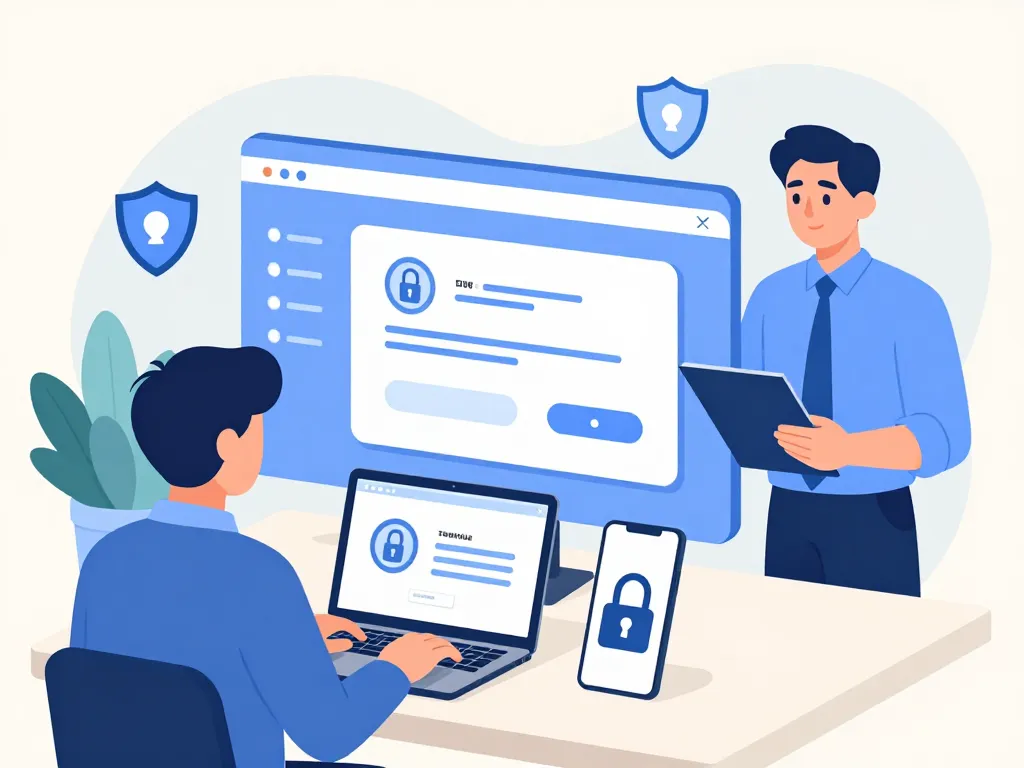
Avant de profiter des services numériques de l’Université Polytechnique Hauts-de-France, vous devez sécuriser votre accès. Cette première étape permet de répondre au besoin principal : entrer dans l’ENT sans blocage et commencer à utiliser les ressources pédagogiques dès le premier jour.
Premiers pas pour activer votre compte ent uphf en début d’année
L’activation de votre compte se fait automatiquement après validation de votre inscription administrative à l’UPHF. Vous recevez vos identifiants par mail ou vous les générez directement via le portail étudiant de l’université. Ces identifiants se composent généralement d’un nom d’utilisateur unique et d’un mot de passe temporaire que vous devrez modifier lors de votre première connexion.
Conservez précieusement ces informations dans un endroit sûr, car elles vous donneront accès à votre messagerie institutionnelle, vos cours en ligne sur Moodle, vos résultats d’examens et tous les services administratifs. Si vous n’avez rien reçu dans les 48 heures suivant votre inscription, vérifiez vos courriers indésirables ou contactez le service scolarité de votre composante.
Comment se connecter à l’ent uphf depuis un ordinateur ou un mobile
Pour accéder à l’ENT UPHF, rendez-vous sur le site officiel de l’université en tapant ent.uphf.fr dans votre navigateur. Sur la page d’accueil, cliquez sur le bouton de connexion et saisissez votre identifiant institutionnel ainsi que votre mot de passe. Vérifiez toujours la présence du cadenas de sécurité dans la barre d’adresse avant de valider vos informations.
Depuis un smartphone ou une tablette, le processus reste identique via le navigateur mobile. Vous pouvez également ajouter un raccourci sur votre écran d’accueil pour gagner du temps. Certains services de l’UPHF proposent des applications dédiées, notamment pour la messagerie ou l’emploi du temps, que vous trouverez sur les boutiques Android ou iOS.
Que faire en cas de mot de passe oublié ou de compte bloqué ent uphf
Si vous avez oublié votre mot de passe, cliquez sur le lien Mot de passe oublié disponible sur la page de connexion. Vous devrez renseigner votre identifiant UPHF et votre adresse mail de secours enregistrée lors de l’activation. Un lien de réinitialisation vous sera envoyé dans les minutes qui suivent.
En cas de compte bloqué après plusieurs tentatives de connexion infructueuses, attendez 30 minutes avant de réessayer. Si le problème persiste, contactez le support informatique de l’université en indiquant clairement votre numéro d’étudiant ou votre matricule de personnel. Vous pouvez joindre le service par mail à l’adresse disponible sur le site UPHF ou vous rendre directement au bureau du support numérique sur votre campus.
Services numériques indispensables dans votre ent uphf

Une fois connecté, l’ENT UPHF devient votre tableau de bord quotidien pour suivre vos cours, vos examens et vos échanges avec l’université. Savoir où cliquer et quels outils utiliser vous fera gagner un temps précieux dans vos démarches académiques et administratives.
Naviguer dans l’interface ent uphf sans se perdre dans les menus
L’accueil de l’ENT se présente sous forme de tuiles ou de menus thématiques regroupant les principaux services. Vous trouverez généralement les rubriques Mes cours, Messagerie, Scolarité, Emploi du temps et Outils numériques directement accessibles depuis la page principale.
Prenez quelques minutes lors de votre première connexion pour explorer ces différentes sections. Vous pouvez personnaliser votre page d’accueil en affichant en priorité les services que vous utilisez le plus souvent. Par exemple, si vous consultez régulièrement Moodle et votre messagerie, placez ces tuiles en haut de votre tableau de bord.
Accéder aux cours en ligne, ressources pédagogiques et plateforme moodle uphf
Depuis l’ENT, un lien direct vous conduit vers Moodle UPHF, la plateforme d’apprentissage en ligne de l’université. Vous y retrouvez toutes vos unités d’enseignement, les supports de cours déposés par vos enseignants, les devoirs à rendre et parfois les enregistrements de séances en amphithéâtre.
Activez les notifications importantes dans les paramètres de Moodle pour recevoir des alertes lorsqu’un nouveau document est publié ou qu’une échéance approche. Consultez régulièrement la rubrique Annonces de chaque cours, car les enseignants y publient les informations urgentes comme les changements de salle ou les reports d’examens.
Consulter votre messagerie, emplois du temps et informations administratives
La messagerie institutionnelle accessible depuis l’ENT constitue le canal officiel de communication avec l’université. Vous recevez les messages de vos enseignants, du service scolarité, de la bibliothèque universitaire et de tous les services administratifs. Pensez à consulter cette boîte mail au moins une fois par jour pour ne manquer aucune information importante.
Votre emploi du temps s’affiche également dans l’ENT et se met à jour automatiquement en cas de modification. Vous pouvez l’exporter vers votre agenda personnel pour le synchroniser avec votre smartphone. La rubrique Scolarité vous permet de suivre vos inscriptions pédagogiques, consulter vos notes au fur et à mesure des évaluations et télécharger vos relevés de notes ou attestations de scolarité.
Résoudre les problèmes fréquents avec l’ent uphf
Il arrive que l’ENT UPHF soit lent, inaccessible ou affiche des messages d’erreur au mauvais moment. Avant de paniquer, quelques vérifications simples permettent souvent de débloquer la situation rapidement et de reprendre vos activités normalement.
Pourquoi l’ent uphf ne fonctionne pas et comment réagir efficacement
Commencez par vérifier votre connexion Internet en testant l’accès à d’autres sites web. Si le problème vient de votre connexion, redémarrez votre box ou changez de réseau. Si Internet fonctionne correctement, essayez un autre navigateur : parfois Chrome, Firefox ou Edge réagissent différemment face à certaines configurations.
Videz le cache et les cookies de votre navigateur, car des fichiers temporaires corrompus peuvent empêcher le chargement correct de la page. Si le problème persiste, testez l’accès depuis un autre appareil ou via le partage de connexion de votre téléphone. Lorsque plusieurs personnes autour de vous rencontrent le même souci simultanément, il s’agit probablement d’une maintenance planifiée ou d’une panne côté UPHF.
Messages d’erreur courants lors de la connexion et pistes de résolution rapides
| Message d’erreur | Cause probable | Solution |
|---|---|---|
| Identifiant ou mot de passe incorrect | Faute de frappe ou ancien mot de passe mémorisé | Saisissez manuellement vos identifiants et désactivez l’auto-complétion |
| Compte temporairement bloqué | Trop de tentatives de connexion échouées | Attendez 30 minutes puis réinitialisez votre mot de passe |
| Erreur de connexion au serveur | Maintenance ou panne technique | Patientez quelques minutes et réessayez plus tard |
| Page blanche ou chargement infini | Cache du navigateur saturé | Videz le cache et supprimez les cookies du site |
Si une erreur technique apparaît après avoir saisi correctement vos identifiants, patientez quelques minutes avant de réessayer. En cas de répétition du problème, notez l’heure exacte et le message affiché, puis signalez-le au support en joignant une capture d’écran.
Qui contacter en cas de difficulté persistante avec votre ent uphf
Si vous ne parvenez toujours pas à vous connecter malgré toutes ces vérifications, tournez-vous vers le support numérique ou le helpdesk de l’UPHF. Les coordonnées sont disponibles sur le site web de l’université, dans la rubrique Contacts ou Services numériques. Vous trouverez également ces informations dans vos documents d’inscription.
Préparez votre numéro d’étudiant ou votre matricule de personnel, votre adresse institutionnelle et une description précise du problème rencontré pour accélérer la prise en charge. Le support peut vous recevoir sur rendez-vous dans les locaux dédiés sur les campus de Valenciennes, Cambrai ou Maubeuge, ou vous aider par mail et téléphone selon la nature du problème.
Mieux utiliser l’ent uphf pour vos études et votre organisation
Au-delà de la simple connexion, l’ENT UPHF peut vraiment structurer vos journées d’étude si vous l’utilisez de façon réfléchie. Quelques habitudes simples vous aideront à suivre vos cours, respecter vos échéances et centraliser vos documents pour gagner en sérénité.
Comment organiser votre travail quotidien grâce à l’emploi du temps de l’ent
Consultez chaque dimanche soir ou lundi matin votre emploi du temps ENT pour la semaine à venir. Repérez vos cours magistraux, travaux dirigés, travaux pratiques et créneaux libres. Utilisez ces plages disponibles pour planifier vos révisions, vos sessions de bibliothèque et vos réunions de groupe pour les projets collectifs.
Synchronisez votre emploi du temps UPHF avec votre agenda personnel en exportant le fichier iCal disponible dans l’ENT. Cette synchronisation automatique limite les oublis et vous évite de découvrir un cours au dernier moment. Vous recevrez également des notifications sur votre smartphone avant chaque session, ce qui vous laisse le temps de vous organiser.
Centraliser documents, échanges et résultats pour suivre votre progression académique
Faites de l’ENT et de Moodle UPHF votre unique point d’entrée pour récupérer les supports de cours et déposer vos devoirs. Cette centralisation évite de multiplier les sources et de perdre des fichiers importants. Téléchargez régulièrement vos documents et classez-les localement par matière et par semestre sur votre ordinateur ou dans un cloud personnel.
Consultez la rubrique Mes notes au moins une fois par semaine pour suivre vos résultats au fur et à mesure des évaluations. Cette veille vous permet d’identifier rapidement les matières où vous devez renforcer vos efforts et d’anticiper vos besoins de rattrapage ou de soutien pédagogique. Vous pouvez également calculer vos moyennes prévisionnelles pour mieux gérer votre travail de fin de semestre.
Bonnes pratiques de sécurité et de confidentialité sur votre espace numérique uphf
Ne partagez jamais vos identifiants ENT, même avec vos camarades ou vos proches, pour protéger vos données personnelles et académiques. Votre compte contient des informations sensibles comme vos notes, vos coordonnées bancaires pour les bourses et vos documents administratifs.
Évitez de vous connecter sur des ordinateurs publics dans les cafés ou les espaces de coworking. Si vous devez absolument utiliser un poste partagé, pensez à vous déconnecter systématiquement après chaque session et à fermer toutes les fenêtres du navigateur. Changez immédiatement votre mot de passe si vous suspectez un accès non autorisé ou si vous constatez des activités inhabituelles sur votre compte. En adoptant ces réflexes simples, vous limitez considérablement les risques de perte de données ou d’usage frauduleux de votre compte UPHF.
L’ENT UPHF représente bien plus qu’un simple portail de connexion : c’est votre véritable assistant numérique pour toute votre scolarité à l’Université Polytechnique Hauts-de-France. En maîtrisant son accès, ses services et ses bonnes pratiques, vous transformez cet outil en véritable atout pour réussir vos études et gérer efficacement votre parcours académique au quotidien.